WooCommerce
Back in stock w Klaviyo: konfiguracja dla sklepu WooCommerce
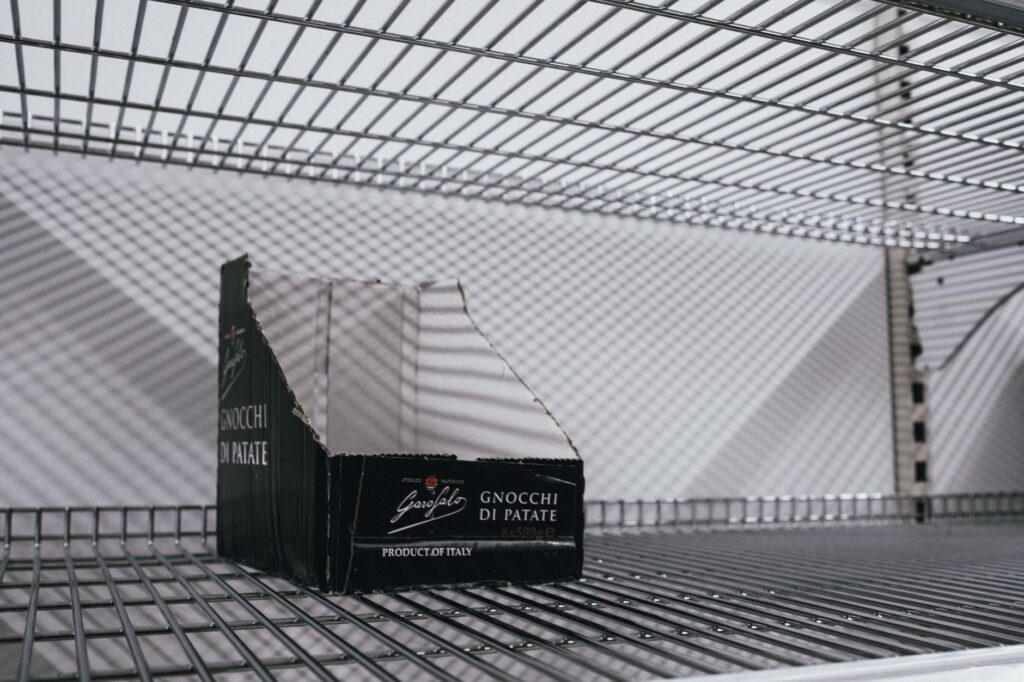
Back in stock w Klaviyo dla WooCommerce składa się z dwóch części: formularz na stronie niedostępnego produktu zbiera adresy, a flow w Klaviyo wysyła mail, gdy towar wraca na stan. Dzięki temu klient, który trafił na brak w magazynie, nie musi wracać na stronę co kilka dni ani szukać produktu gdzie indziej. Poniżej znajdziesz konfigurację po stronie sklepu i Klaviyo krok po kroku, ustawienia na wypadek małej dostawy, wzór krótkiego maila i listę błędów, przez które powiadomienia nie wychodzą.
Spis treści
Jak działa back in stock w Klaviyo przy sklepie WooCommerce?
Klaviyo potrzebuje dwóch elementów: zapisu klienta na konkretny produkt i flow, który na ten zapis czeka. Według instrukcji Klaviyo o flow back in stock flow uruchamia się po zdarzeniu „Subscribed to Back in Stock”, a klient czeka w kroku „Back in stock delay”, aż jego produkt wróci.
Gotowy formularz Klaviyo jest dostępny dla Shopify i BigCommerce. WooCommerce nie ma go na liście, więc zapis musi trafić do Klaviyo przez katalog produktów i API. Tę część robi wtyczka Klaviyo dla Woo: dodaje formularz na stronie produktu, którego nie ma w magazynie, a osoba, która go wypełni, trafia do Klaviyo jako subskrybent powiadomienia.
Konfiguracja krok po kroku: przykład sklepu z butami do biegania
Weźmy sklep z obuwiem sportowym, w którym popularne rozmiary znikają kilka dni po dostawie. Właściciel chce, żeby każdy, kto trafi na brak, mógł zostawić adres i dostać jedną wiadomość po powrocie towaru.
Po stronie WooCommerce
- W menu Wtyczki wybierz Dodaj nową, wgraj plik .zip wtyczki, potem zainstaluj ją i aktywuj.
- W menu „WS Integracja Klaviyo - Ustawienia”, w sekcji „Klaviyo”, wpisz publiczny i prywatny klucz API z konta Klaviyo.
- W sekcji „Formularz” wpisz teksty, które klient zobaczy przy niedostępnym produkcie: zachętę do zapisu i informację, na co się zapisuje.
- W sekcji „Produkty” wygeneruj kanał produktów. Bez tego kroku wtyczka nie zadziała.
Po stronie Klaviyo
- Podłącz kanał produktów jako własny katalog, żeby Klaviyo znało produkty i ich stany.
- W zakładce Flows wybierz Create flow i wyszukaj szablon „back in stock” albo zbuduj flow od zera z wyzwalaczem „Subscribed to Back in Stock”, bez dodatkowych filtrów.
- Zaraz po wyzwalaczu ustaw krok „Back in stock delay”. Nie dodawaj zwykłych opóźnień czasowych, bo ten krok sam czeka na powrót towaru.
- Dodaj jeden e-mail i wyłącz dla niego Smart Sending, żeby dostali go wszyscy zapisani.
- Przełącz wiadomość na Live. Wiadomości w wersji roboczej nie wychodzą.
- Zrób test: ustaw produkt testowy jako niedostępny, zapisz się własnym adresem, przywróć stan i sprawdź skrzynkę.
Co ustawić, gdy wraca tylko kilka sztuk?
Ustaw minimalny stan i wysyłkę partiami, żeby nie zawieść klientów, dla których zabraknie towaru. Klaviyo ma dwa ustawienia wspólne dla wszystkich flow back in stock:
- Restock minimum, czyli ile sztuk musi wrócić, zanim wyjdzie pierwsza wiadomość,
- Notification quantity, czyli powiadomienie wszystkich naraz albo partiami: ilu osobom wysłać wiadomość na każdą sztukę i ile czekać do kolejnej partii.
W sklepie z butami wróciło 6 par jednego rozmiaru, a na powiadomienie czeka 40 osób (liczby przykładowe). Przy ustawieniu 3 osób na sztukę pierwsza partia to 18 maili. Jeśli po czasie oczekiwania buty nadal są na stanie, Klaviyo wyśle kolejną partię. Domyślnie wiadomość dostają wszyscy naraz.
Zapisy mówią też, ile towaru zamówić następnym razem. Jak przełożyć je na zatowarowanie, opisaliśmy we wpisie o liście oczekujących i popycie.
Treść maila o powrocie produktu: krótki wzór
Mail ma przypomnieć, na co klient się zapisał, i prowadzić prosto do zakupu. Przykład dla sklepu z butami:
- Temat: „Wróciły: [nazwa modelu] w rozmiarze [rozmiar]”,
- Pierwsze zdanie: „Zapisałeś się na powiadomienie o tym modelu. Jest znowu dostępny.”,
- Treść: zdjęcie, nazwa, cena i jeden przycisk „Przejdź do produktu”,
- Uczciwa informacja o stanie: „dostawa była mała” tylko wtedy, gdy to prawda.
Więcej o tym, co działa w treści i kiedy wysłać wiadomość, znajdziesz w poradniku o powiadomieniu o dostępności produktu.
Czego nie robić
- Nie zostawiaj flow ani wiadomości w wersji roboczej po teście.
- Nie wysyłaj do wszystkich, gdy wróciły dwie sztuki. Lepsza mniejsza partia niż kilkadziesiąt rozczarowanych osób.
- Nie traktuj zapisu na powiadomienie jak zgody na newsletter. Jeśli chcesz wysyłać więcej, zapytaj o to osobno w tekście formularza.
- Nie zbieraj zapisów na produkty, które nie wrócą. Lepiej zdjąć je z oferty albo wskazać następcę.
- Nie zapominaj o kanale produktów po większych zmianach w katalogu: wygeneruj go ponownie w sekcji „Produkty” wtyczki.
Jeśli w Twoim sklepie produkty regularnie znikają ze stanu, a klienci nie mają jak zostawić adresu, back in stock w Klaviyo zamieni te wizyty w kolejkę gotowych kupujących. Formularz i połączenie WooCommerce z Klaviyo daje wtyczka Klaviyo dla Woo do powiadomień o dostępności.
Najczęstsze pytania
Dlaczego mail nie wyszedł, choć produkt wrócił?
Najczęściej flow jest w wersji roboczej, minimalny stan w ustawieniach jest wyższy niż liczba sztuk albo Klaviyo nie zna aktualnego stanu z kanału produktów. Sprawdź te trzy rzeczy w tej kolejności.
Gdzie zobaczę, ile osób czeka na produkt?
W Klaviyo, w raporcie back in stock otwieranym z kroku „Back in stock delay”. Raport pokazuje ostatnią aktywność, a listę osób w kolejce wyeksportujesz do pliku CSV.
Czy formularz pojawia się przy każdym produkcie?
Nie. Wtyczka dodaje go tylko na stronie produktu, którego aktualnie nie ma w magazynie. Produkt dostępny w magazynie ma zwykły przycisk zakupu, bez formularza.